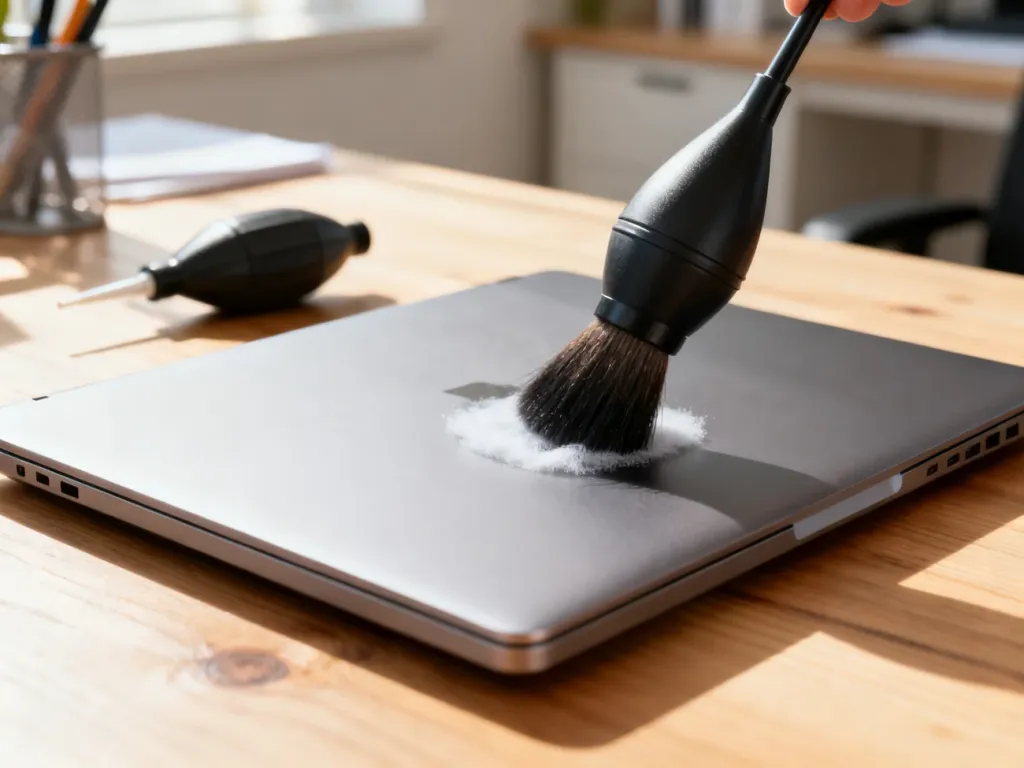
Kurz ogranicza przepływ powietrza w układzie chłodzenia, dlatego laptop może głośniej pracować, zwalniać i przegrzewać się. Zewnętrzne czyszczenie wykonasz samodzielnie, natomiast otwieranie obudowy wymaga ostrożności, doświadczenia i sprawdzenia warunków gwarancji.
Przygotowanie do czyszczenia laptopa
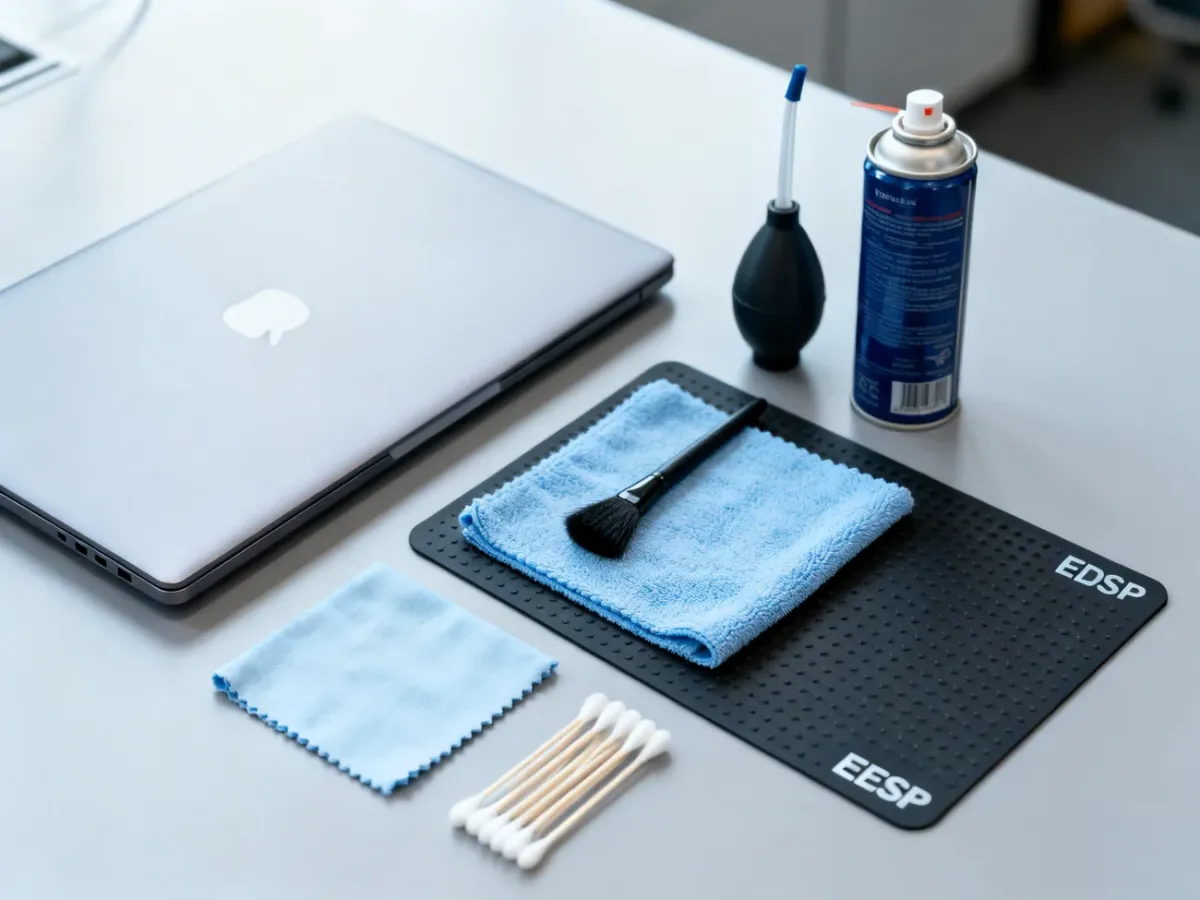
Pracuj na stabilnym, suchym i dobrze oświetlonym blacie. Wyłącz laptop, odłącz zasilacz oraz wszystkie akcesoria. Jeśli bateria jest wyjmowana, wyjmij ją. Przed dotykaniem podzespołów wewnętrznych rozładuj ładunki elektrostatyczne, dotykając uziemionego metalowego elementu, albo użyj opaski antystatycznej. Przy otwieraniu obudowy przydatna jest także mata ESD.
Przygotuj akcesoria potrzebne do bezpiecznego czyszczenia:
- Sprężone powietrze w puszce z rurką aplikacyjną.
- Miękką ściereczkę z mikrofibry.
- Pędzelek antystatyczny o delikatnym włosiu.
- Patyczki higieniczne do wąskich szczelin.
- Specjalny płyn do ekranów, nakładany wyłącznie na ściereczkę.
Przed rozpoczęciem sprawdź jeszcze kilka warunków bezpieczeństwa:
- Laptop jest całkowicie wyłączony, a nie tylko uśpiony.
- Zasilacz, pendrive’y, słuchawki i inne przewody są odłączone.
- Puszka ze sprężonym powietrzem jest używana w pozycji pionowej.
- Nie pracujesz w pobliżu wilgoci ani źródeł ciepła.
Czy laptop rzeczywiście przegrzewa się przez kurz?
Kurz nie zawsze jest jedyną przyczyną problemów. Podobne objawy powodują zużyta pasta termoprzewodząca, uszkodzony wentylator, zalanie albo nadmierne obciążenie systemu. Tabela pomaga ocenić, czy samo czyszczenie może wystarczyć:
| Objaw | Prawdopodobna przyczyna | Działanie |
|---|---|---|
| Głośna praca wentylatora | Kurz w wentylatorze lub radiatorze | Przedmuchanie otworów, a przy utrzymującym się problemie serwis |
| Nagrzewająca się obudowa i spowolnienie | Ograniczony przepływ powietrza lub zużyta pasta | Czyszczenie układu chłodzenia i diagnostyka |
| Samoczynne restarty lub wyłączanie | Przegrzewanie albo usterka podzespołu | Przerwanie pracy i sprawdzenie laptopa w serwisie |
Jak wyczyścić laptopa z zewnątrz?
Klawiatura i touchpad
- Odłącz laptop od zasilania i przechyl go klawiaturą w dół.
- Delikatnie potrząśnij urządzeniem, aby usunąć luźne okruszki. Nie rób tego gwałtownie.
- Przedmuchaj przestrzenie między klawiszami krótkimi seriami sprężonego powietrza.
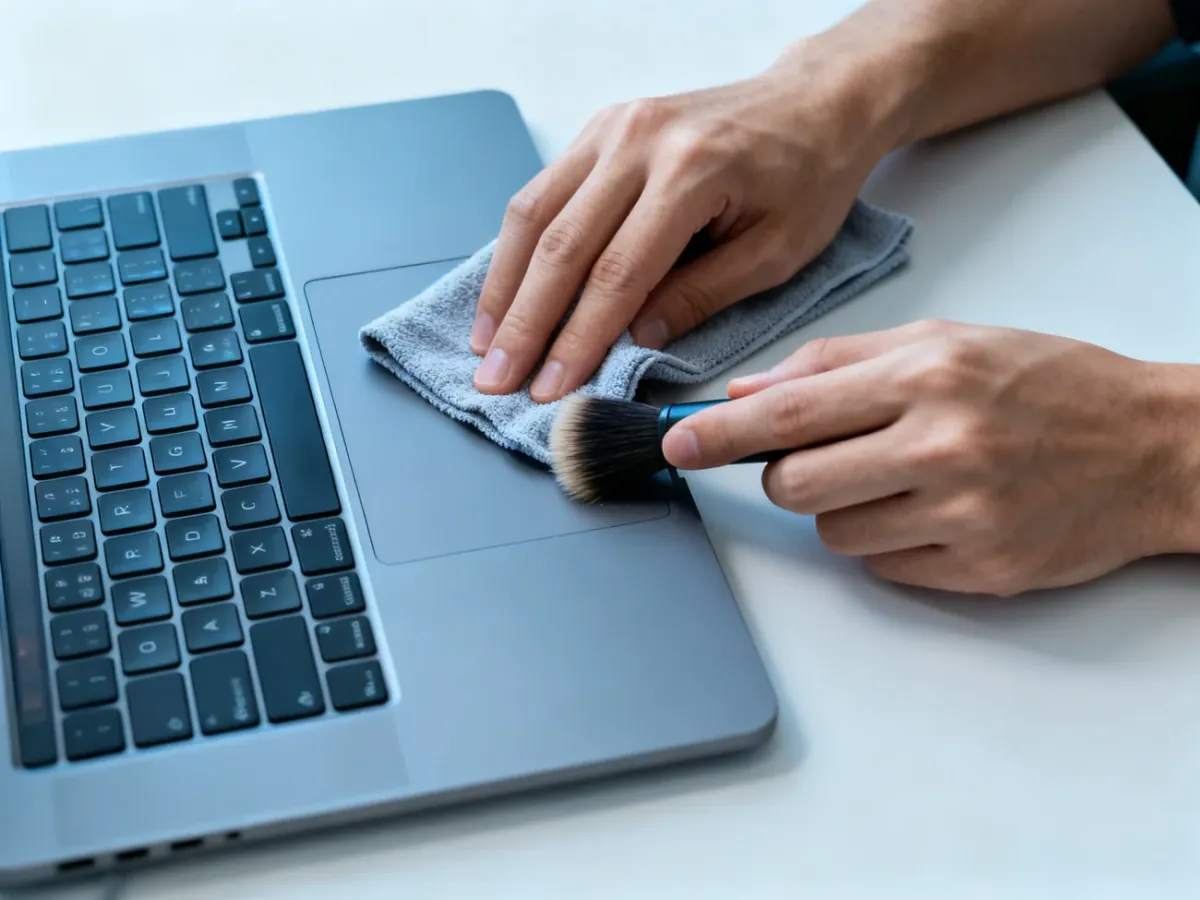
- Przetrzyj klawisze i touchpad suchą albo lekko zwilżoną mikrofibrą.
Puszkę trzymaj pionowo i nie kieruj dyszy bardzo blisko powierzchni. Nie wyrywaj klawiszy bez sprawdzenia instrukcji producenta. Ich zaczepy łatwo uszkodzić.
Ekran
Najpierw usuń kurz suchą mikrofibrą. Przy smugach użyj niewielkiej ilości dedykowanego płynu do ekranów, ale nanieś go na ściereczkę, nigdy bezpośrednio na matrycę. Przecieraj ekran bez nacisku, ruchami od jednej krawędzi do drugiej. Mokra ściereczka może doprowadzić do zawilgocenia krawędzi wyświetlacza.
Obudowa, porty i otwory wentylacyjne
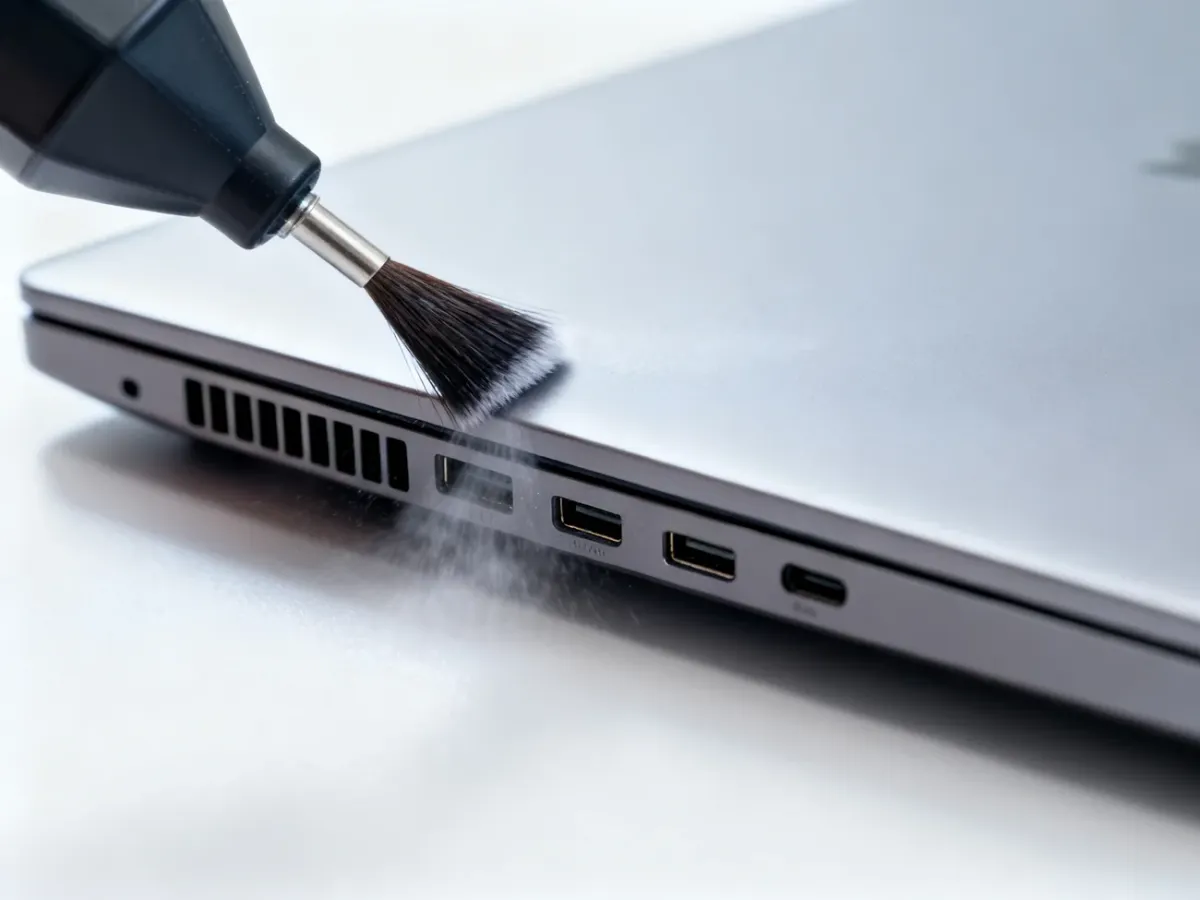
Obudowę przetrzyj mikrofibrą. Trudno dostępne miejsca oczyść pędzelkiem antystatycznym lub suchym patyczkiem. Kurz z portów USB, HDMI i gniazda słuchawkowego usuń krótkimi seriami sprężonego powietrza. Nie wkładaj do gniazd metalowych przedmiotów.
Jak wyczyścić wnętrze laptopa?
Najbezpieczniejsza metoda bez otwierania obudowy
Jeśli nie masz doświadczenia w rozkręcaniu elektroniki, zacznij od otworów wentylacyjnych. Zlokalizuj je na spodzie, boku albo z tyłu obudowy. Użyj sprężonego powietrza w krótkich seriach, trzymając puszkę pionowo i kierując strumień wzdłuż szczelin. Ta metoda usuwa część kurzu bez naruszania obudowy i zwykle wystarcza jako podstawowa konserwacja.
Po zakończeniu odczekaj chwilę, aby ewentualne opary preparatu się rozproszyły, a następnie uruchom laptop. Jeżeli wentylator nadal pracuje głośno lub urządzenie się wyłącza, samo przedmuchiwanie prawdopodobnie nie rozwiąże problemu.
Otwieranie obudowy – tylko dla zaawansowanych
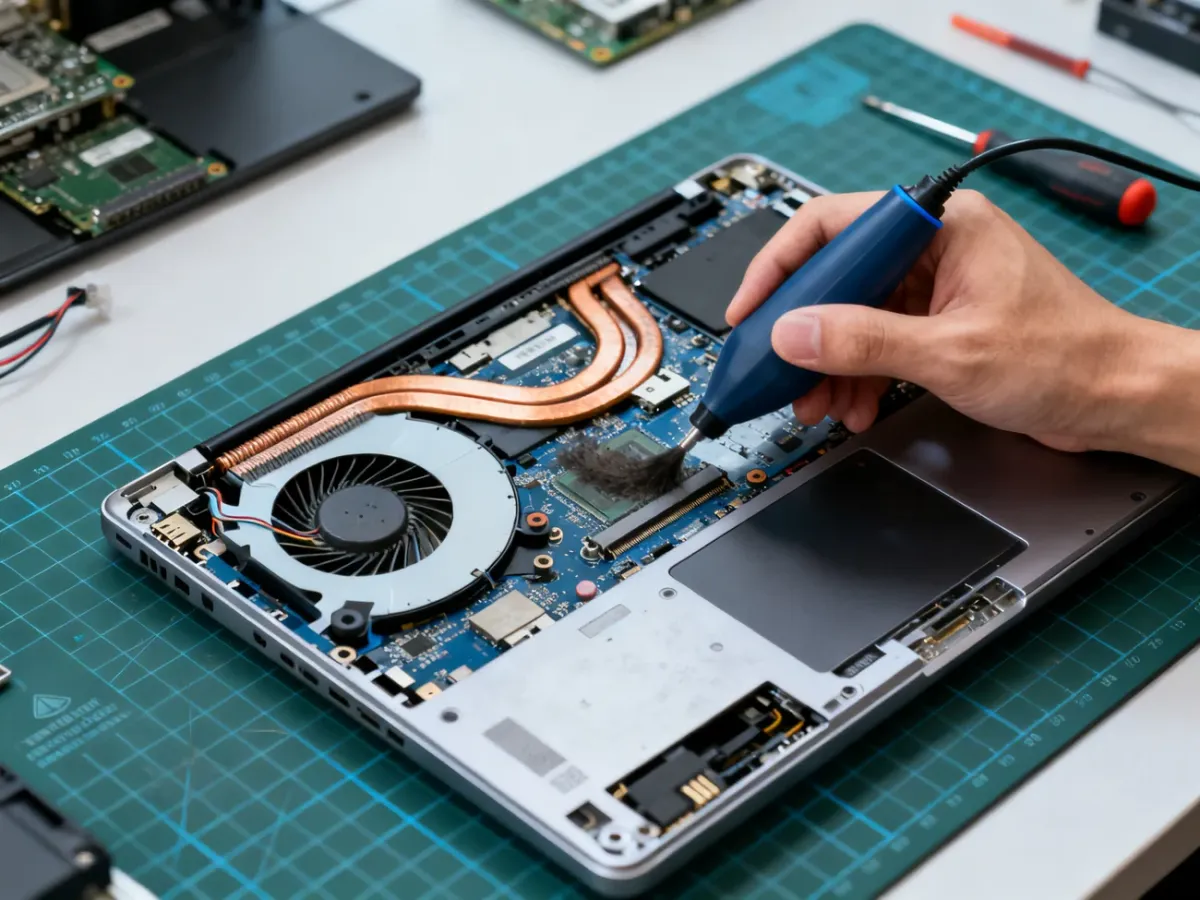
Demontaż dolnej pokrywy może oznaczać utratę gwarancji, szczególnie gdy laptop ma plomby lub producent wymaga obsługi serwisowej. Sprawdź instrukcję konkretnego modelu. Po zdjęciu pokrywy odłącz baterię, jeśli konstrukcja na to pozwala, i zabezpiecz się przed wyładowaniami elektrostatycznymi.
Wentylator należy unieruchomić palcem lub miękkim pędzelkiem, zanim użyjesz powietrza. W przeciwnym razie strumień może rozkręcić łopatki z nadmierną prędkością i obciążyć łożysko. Kurz z radiatora i wentylatora usuwaj krótkimi seriami, bez dotykania płyty głównej ostrymi narzędziami. Jeśli konieczne jest zdjęcie radiatora lub wymiana pasty termoprzewodzącej, lepiej zlecić te czynności serwisowi.
Do serwisu oddaj laptop przede wszystkim wtedy, gdy jest na gwarancji, ma skomplikowaną konstrukcję, został zalany albo nie masz doświadczenia w pracy z elektroniką. W takiej sytuacji samodzielne czyszczenie może kosztować więcej niż profesjonalna konserwacja.
Czego nie robić podczas czyszczenia?
Najczęstsze błędy mogą uszkodzić ekran, klawiaturę albo układ chłodzenia. Nie wykonuj następujących czynności:
- Nie używaj kompresora warsztatowego ani odkurzacza o dużej mocy.
- Nie rozpylaj wody, detergentu ani płynu do ekranów bezpośrednio na laptop.
- Nie stosuj agresywnych środków, amoniaku ani preparatów do mycia szyb.
- Nie podważaj klawiszy nożem, igłą ani innym ostrym narzędziem.
- Nie przedmuchuj wentylatora bez unieruchomienia jego łopatek.
Podstawowe czyszczenie zewnętrzne można wykonywać regularnie, zależnie od warunków pracy. Laptop używany w zakurzonym pomieszczeniu wymaga częstszej kontroli niż urządzenie stojące w czystym biurze. Jeśli po usunięciu kurzu objawy przegrzewania pozostają, potrzebna jest diagnostyka układu chłodzenia, wentylatora lub pasty termoprzewodzącej.