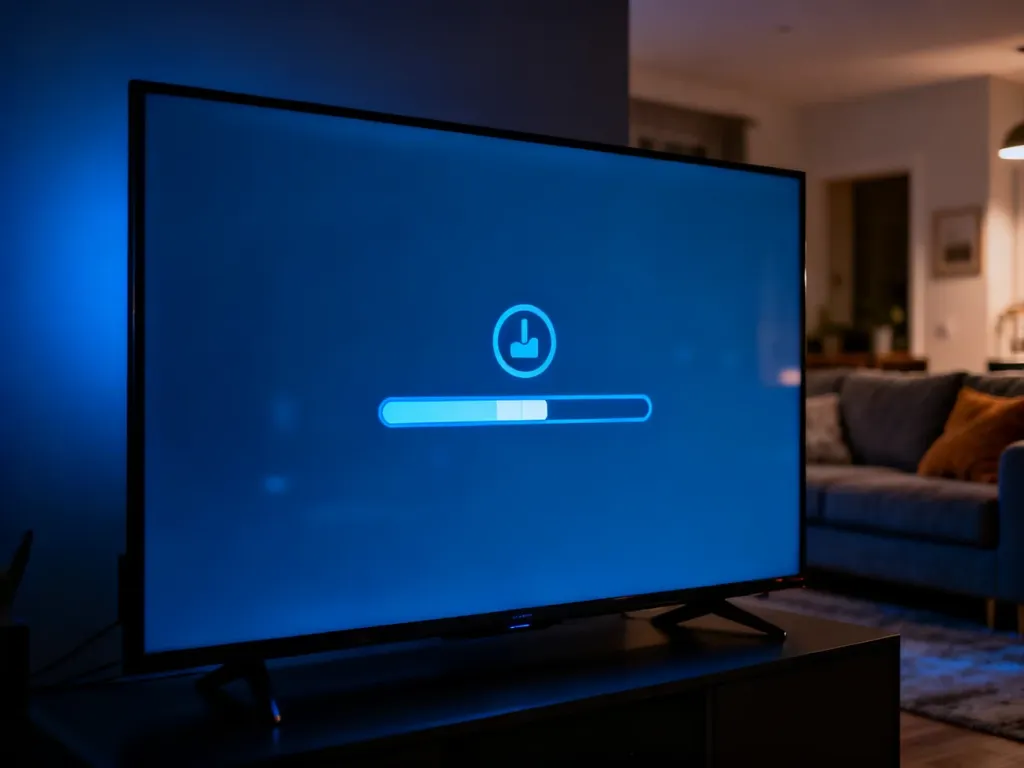
Aktualizację oprogramowania w telewizorze wykonasz zwykle przez menu ustawień i połączenie z internetem. Dokładna ścieżka zależy od producenta oraz systemu, ale najczęściej prowadzi przez „Ustawienia”, „Wsparcie” lub „Pomoc” do opcji aktualizacji. Podczas instalacji nie odłączaj telewizora od prądu.
Co sprawdzić przed aktualizacją?
Przed rozpoczęciem przygotuj telewizor, aby pobieranie i instalacja przebiegły bez przerw. Aktualizacja trwa najczęściej od 5 do 15 minut, choć czas może zależeć od szybkości internetu i rozmiaru pliku.
Przed wybraniem opcji instalacji sprawdź:
- czy telewizor ma stabilne połączenie z internetem, najlepiej przez sprawdzoną sieć Wi-Fi lub kabel Ethernet,
- czy pilot działa i pozwala swobodnie poruszać się po menu,
- czy w pamięci telewizora jest wystarczająco dużo wolnego miejsca,
- czy telewizor pozostanie podłączony do zasilania przez cały proces aktualizacji.
Jak zaktualizować telewizor przez internet?
W większości urządzeń aktualizację uruchamia się z poziomu ustawień. Nazwy poszczególnych pozycji mogą różnić się zależnie od marki, rocznika i wersji systemu.
Android TV
W telewizorach z Android TV ścieżka do aktualizacji zwykle wygląda następująco:
- Otwórz Ustawienia z poziomu ekranu głównego.
- Przejdź do sekcji Preferencje urządzenia.
- Wybierz Informacje lub pozycję o podobnej nazwie.
- Otwórz Aktualizacja systemu i wybierz sprawdzanie dostępnych aktualizacji.
- Jeśli telewizor znajdzie nową wersję, zaakceptuj pobieranie i instalację.
Podczas instalacji ekran może zgasnąć, a telewizor może uruchomić się ponownie. Nie naciskaj przycisku zasilania i nie odłączaj przewodu sieciowego, dopóki proces się nie zakończy.
Samsung, LG i inne systemy producentów
W systemach autorskich, takich jak Tizen w telewizorach Samsung czy webOS w urządzeniach LG, użyj podobnego schematu:
- Otwórz Ustawienia, Wsparcie albo Pomoc.
- Wybierz Aktualizacja oprogramowania lub Aktualizacja systemu.
- Uruchom opcję Sprawdź aktualizacje.
- Zaakceptuj pobranie pliku i rozpoczęcie instalacji.
- Poczekaj na ponowne uruchomienie telewizora i komunikat o zakończeniu procesu.
W niektórych telewizorach Philips opcja może znajdować się w menu „Ustawienia” → „Wszystkie ustawienia” → „Aktualizacja oprogramowania” → „Wyszukaj aktualizacje”. Jeśli pojawi się wybór metody, wskaż internet, a następnie rozpocznij pobieranie. Taka ścieżka może wyglądać inaczej w nowszej wersji systemu.
Jak zaktualizować oprogramowanie przez USB?
Aktualizacja z pendrive’a przydaje się, gdy telewizor nie ma dostępu do internetu albo połączenie jest zbyt niestabilne. Plik pobierz wyłącznie z oficjalnej strony wsparcia producenta i dopasuj go do dokładnego modelu urządzenia.
- Sprawdź pełne oznaczenie modelu telewizora w ustawieniach lub na tabliczce znamionowej.
- Wejdź na stronę wsparcia producenta, znajdź model i pobierz właściwy plik aktualizacyjny.
- Sformatuj pendrive’a do systemu plików FAT32, jeśli producent wskazuje ten format.
- Rozpakuj pobrane archiwum i skopiuj wymagany plik do głównego katalogu pamięci USB, bez umieszczania go w dodatkowym folderze.
- Podłącz pendrive’a do telewizora i uruchom aktualizację z menu „Ustawienia”, „Wsparcie” lub „Aktualizacja oprogramowania”.
Instrukcja producenta może wymagać innej nazwy pliku, struktury folderów albo dodatkowych czynności. Nie używaj oprogramowania przeznaczonego do innego modelu.
Co zrobić, gdy aktualizacja nie rusza?
Jeśli telewizor nie znajduje nowej wersji albo instalacja się nie rozpoczyna, sprawdź po kolei:
- połączenie z internetem i możliwość otwierania aplikacji sieciowych w telewizorze,
- czy w pamięci urządzenia jest wystarczająco dużo wolnego miejsca,
- czy ponowne uruchomienie pomoże – możesz odłączyć telewizor od prądu na około minutę, a następnie podłączyć go ponownie,
- czy na stronie wsparcia producenta znajduje się instrukcja dla konkretnego modelu albo nowszy plik USB.
Jeżeli po przerwanym procesie telewizor nie uruchamia się prawidłowo, nie próbuj instalować przypadkowego pliku. Skontaktuj się z pomocą techniczną producenta.
Ostrzeżenie dotyczące zasilania
Nigdy nie wyłączaj telewizora z prądu podczas pobierania, instalowania ani ponownego uruchamiania po aktualizacji. Przerwanie zasilania może uszkodzić oprogramowanie, a w poważniejszych przypadkach także płytę główną urządzenia. Zaczekaj, aż telewizor zakończy instalację i wróci do normalnego ekranu.