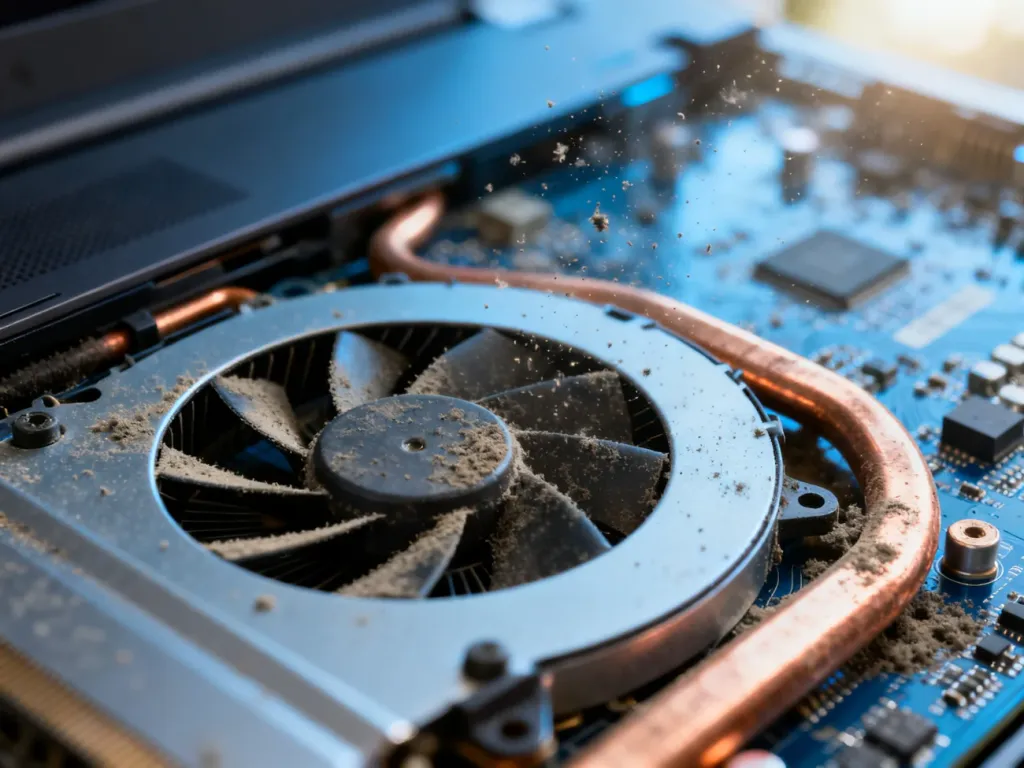
Głośna praca laptopa najczęściej oznacza, że wentylator próbuje odprowadzić nadmiar ciepła. Przy dużym obciążeniu jest to normalne, ale hałas utrzymujący się podczas prostych zadań może wskazywać na kurz, zużytą pastę termoprzewodzącą, procesy działające w tle albo uszkodzenie wentylatora.
Co oznacza dźwięk wydawany przez laptopa?
Najpierw ustal, czy słyszysz zwykły szum powietrza, czy dźwięk mechaniczny. Wentylator może pracować głośno podczas grania, renderowania filmu lub korzystania z wymagających programów, ponieważ CPU i GPU generują wtedy więcej ciepła.
| Dźwięk | Możliwa przyczyna | Działanie |
|---|---|---|
| Jednostajny szum | Wysokie obciążenie, kurz lub ograniczony przepływ powietrza | Sprawdź obciążenie, temperatury i stan układu chłodzenia |
| Terkotanie, rzężenie lub ocieranie | Zużyte łożysko, zabrudzone albo uszkodzone łopatki wentylatora | Przerwij samodzielne użytkowanie i zleć diagnostykę |
| Wysoki pisk | Wentylator, cewki zasilania lub inny element elektroniczny | Ustal źródło dźwięku, a przy utrzymującym się problemie skorzystaj z serwisu |
| Ciągły hałas w spoczynku | Procesy w tle, złośliwe oprogramowanie, kurz lub problem z chłodzeniem | Sprawdź Menedżer zadań i temperatury |
Dlaczego laptop głośno pracuje?
Hałas jest objawem, a nie samodzielną usterką. Układ chłodzenia laptopa wykorzystuje wentylator, radiator i rurki cieplne heatpipe. Pasta termoprzewodząca przekazuje ciepło z procesora do radiatora, skąd powietrze usuwa je poza obudowę.
Najczęstsze przyczyny głośnej pracy to:
- Kurz w radiatorze – tworzy warstwę ograniczającą przepływ powietrza i zmusza wentylator do pracy na wyższych obrotach.
- Wyschnięta pasta termoprzewodząca – pogarsza przekazywanie ciepła z CPU lub GPU do radiatora.
- Procesy działające w tle – aktualizacje, wymagające aplikacje lub złośliwe oprogramowanie mogą stale obciążać procesor.
- Zużyty wentylator – uszkodzone łożysko albo łopatka powodują terkotanie, wibracje i nierówną pracę.
- Nieprawidłowe użytkowanie – laptop ustawiony na łóżku, kocu lub kolanach może mieć zasłonięte otwory wentylacyjne.
- Mechaniczny dysk HDD – starszy dysk może wydawać szumy i stuki niezależnie od pracy wentylatora.
Przegrzewanie może prowadzić do throttlingu termicznego, czyli automatycznego obniżenia taktowania procesora. Wtedy laptop działa wolniej, mimo że wentylator pracuje intensywnie.
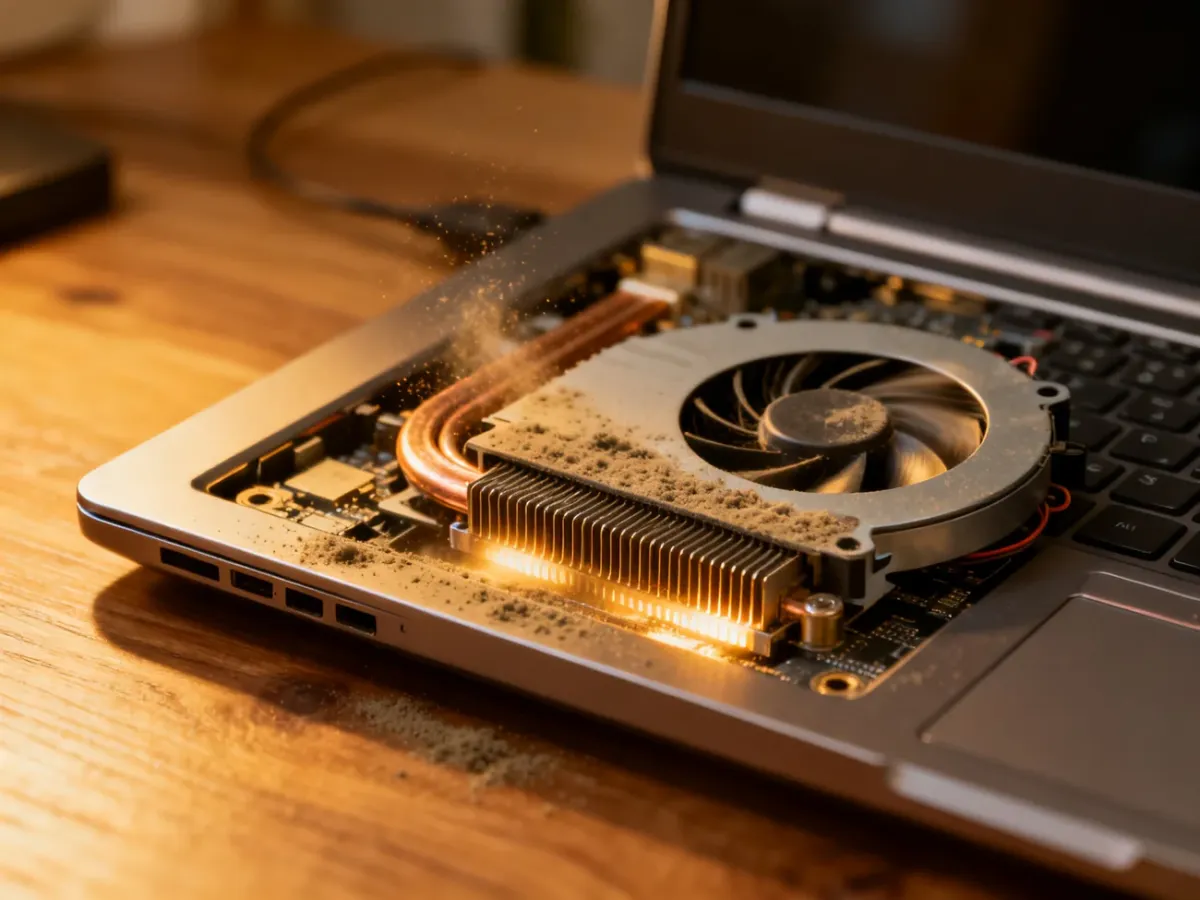
Jak przywrócić cichą pracę laptopa?
Postępuj od najprostszych czynności programowych do czyszczenia wnętrza. Dzięki temu nie będziesz rozkręcać urządzenia, jeśli problem powoduje tylko aplikacja działająca w tle.
- Sprawdź obciążenie podzespołów – naciśnij Ctrl+Shift+Esc, otwórz Menedżera zadań i zobacz, które procesy obciążają CPU lub GPU. Jeśli wysokie użycie utrzymuje się podczas prostych zadań, zamknij zbędne aplikacje i wykonaj skanowanie systemu.
- Sprawdź temperatury – możesz użyć programu HWMonitor, Core Temp albo HWiNFO. Zwróć uwagę na wartości maksymalne podczas pracy, a nie tylko odczyt w spoczynku. Regularne temperatury rzędu 80–90°C lub wyższe pod obciążeniem wymagają sprawdzenia chłodzenia, przy czym dokładna granica zależy od modelu podzespołu.
- Popraw warunki pracy – ustaw laptop na twardej, równej powierzchni i nie zasłaniaj kratek wentylacyjnych. Zamknij programy, których nie używasz, oraz sprawdź tryb zasilania. Profil zrównoważony może ograniczyć hałas podczas zwykłej pracy.
- Przedmuchaj otwory wentylacyjne – wyłącz komputer, odłącz zasilacz i użyj krótkich impulsów sprężonego powietrza. Puszkę trzymaj pionowo, aby nie wydostał się skroplony gaz. Ta metoda pomaga przy lekkim zabrudzeniu, ale nie usuwa grubej warstwy kurzu z radiatora.
- Oczyść wnętrze obudowy – jeśli masz doświadczenie i urządzenie nie jest objęte ograniczeniami gwarancyjnymi, zdejmij dolną pokrywę, odłącz baterię, a następnie usuń kurz z radiatora i wentylatora. Zużytą pastę termoprzewodzącą najlepiej wymienić przy okazji pełnej konserwacji.
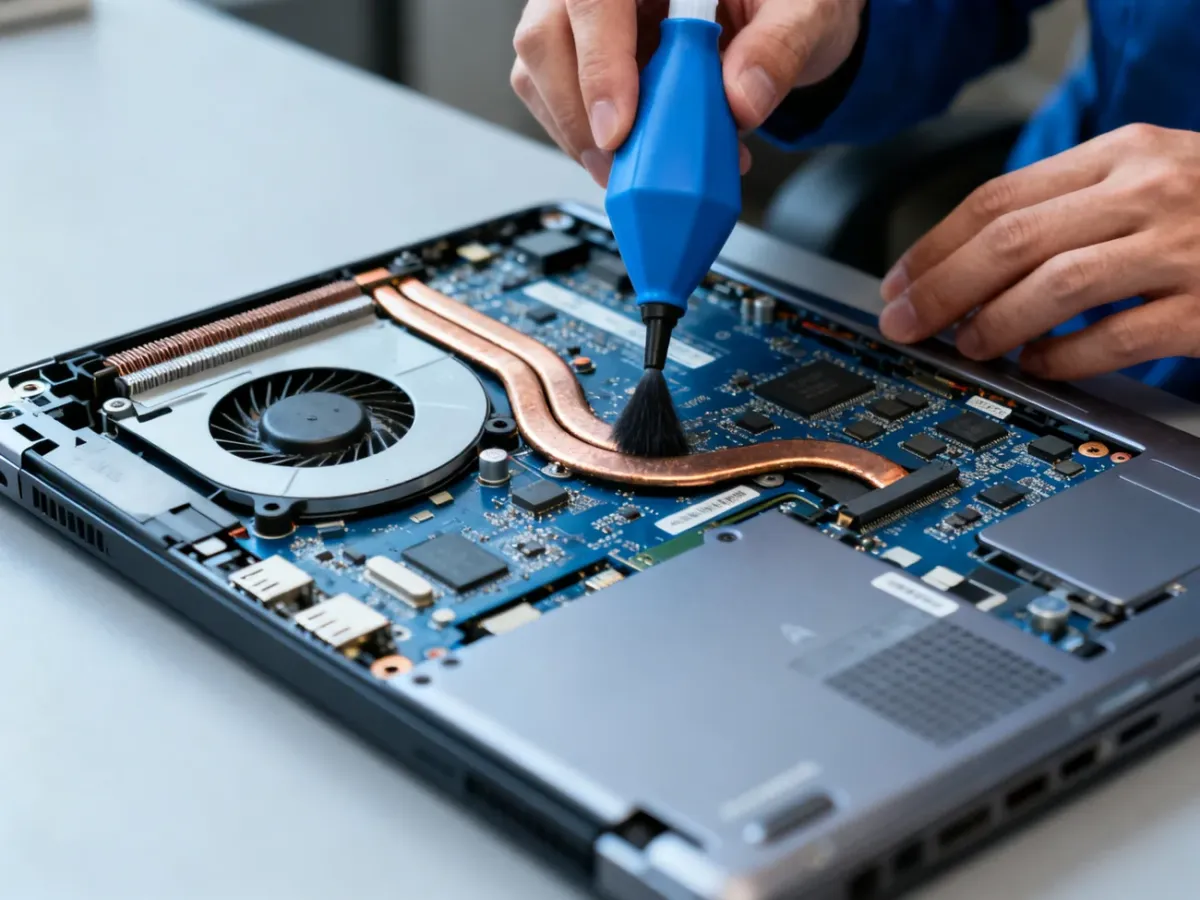
Przed otwarciem obudowy zadbaj o bezpieczeństwo ESD. Wyłącz laptop, odłącz wszystkie przewody i rozładuj ładunki elektrostatyczne, dotykając uziemionego metalowego elementu. Opaska antystatyczna dodatkowo ogranicza ryzyko uszkodzenia elektroniki.
Zablokuj łopatki wentylatora przed użyciem sprężonego powietrza. Nie pozwól, aby rozpędziły się swobodnie od podmuchu, ponieważ może to obciążyć lub uszkodzić łożysko. Nie przechylaj puszki i nie używaj długiego, ciągłego strumienia.
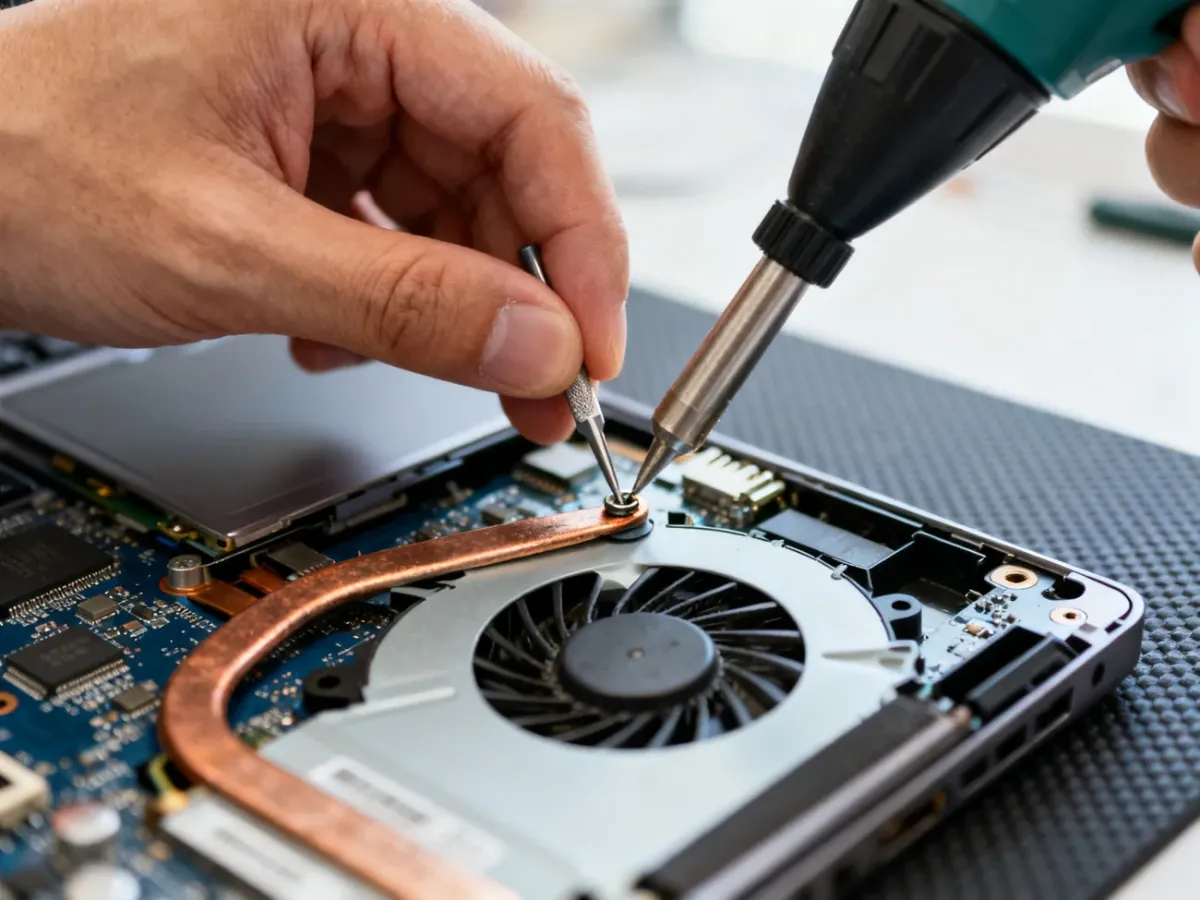
Jeśli po czyszczeniu laptop nadal szybko się nagrzewa, przyczyną może być pasta termoprzewodząca, uszkodzony radiator, heatpipe albo sam wentylator. Wymiana tych elementów wymaga znajomości konkretnej konstrukcji urządzenia, dlatego w wielu modelach bezpieczniej zlecić ją serwisowi.
Kiedy udać się do serwisu?
Samodzielne czyszczenie ma sens przy równomiernym szumie i widocznym zakurzeniu. Nie próbuj jednak naprawiać wentylatora ani kontynuować intensywnej pracy, gdy pojawiają się niepokojące objawy:
- Terkotanie, rzężenie, ocieranie lub wyraźne wibracje wentylatora.
- Samoczynne wyłączanie się laptopa podczas gry lub innego obciążenia.
- Wysokie temperatury i głośna praca mimo czyszczenia oraz ograniczenia procesów w tle.
- Spadki wydajności wskazujące na throttling termiczny.
- Wysoki pisk, który może pochodzić z cewek zasilania lub uszkodzonego elementu.
- Stuki i powtarzalne dźwięki z dysku HDD, zwłaszcza gdy system wolniej odczytuje pliki.
Najbezpieczniejsza kolejność to sprawdzenie obciążenia, ocena temperatur, poprawienie wentylacji i czyszczenie. Jednostajny szum podczas wymagających zadań zwykle oznacza normalną pracę chłodzenia. Terkotanie, pisk mechaniczny, wyłączanie się urządzenia albo brak poprawy po konserwacji wskazują natomiast na potrzebę profesjonalnej diagnostyki.