Głośny wentylator, bardzo gorąca obudowa, spadki wydajności i nagłe wyłączanie się laptopa wskazują, że problem wykracza poza normalne nagrzewanie. Najczęściej winne są kurz, zasłonięte otwory wentylacyjne, duże obciążenie systemu albo zużyta pasta termoprzewodząca. Zacznij od poprawy przepływu powietrza, a dopiero później przechodź do czyszczenia wnętrza i serwisu.
Jak rozpoznać, że laptop się przegrzewa?
Każdy laptop wydziela ciepło, szczególnie podczas gier, renderowania wideo lub pracy z wymagającymi programami. Samo nagrzanie obudowy nie musi oznaczać awarii. Niepokój powinny wzbudzić objawy pojawiające się regularnie, także przy prostych zadaniach, takich jak przeglądanie internetu.
Przegrzewanie może uruchomić thermal throttling, czyli automatyczne obniżenie taktowania procesora lub układu graficznego. Laptop chroni w ten sposób podzespoły, ale użytkownik odczuwa to jako spowolnienie, spadki płynności i dłuższy czas reakcji.
Najczęstsze sygnały ostrzegawcze to:
- głośna praca wentylatora utrzymująca się przez dłuższy czas,
- bardzo gorąca obudowa, szczególnie w okolicy procesora i otworów wylotowych,
- spowolnienie systemu, spadki liczby klatek lub zacinanie aplikacji,
- zawieszanie się, samoczynne restarty albo wyłączanie laptopa.
Do sprawdzenia temperatury możesz użyć programu monitorującego czujniki, na przykład Speccy albo HWiNFO64. Podawane wartości zależą od modelu i obciążenia, dlatego nie traktuj jednej liczby jako uniwersalnej granicy. Powtarzające się temperatury bliskie górnym limitom procesora lub układu graficznego, zwłaszcza w połączeniu z opisanymi objawami, wymagają reakcji.
Co powoduje przegrzewanie laptopa?
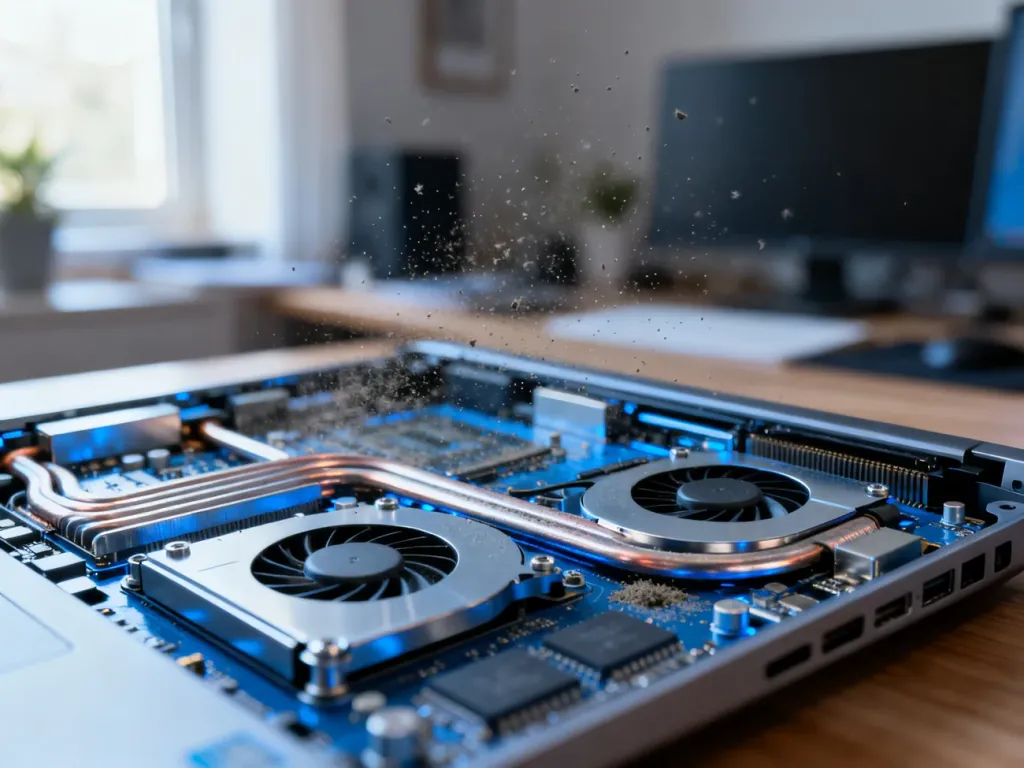
Układ chłodzenia tworzą przede wszystkim wentylator i radiator. Ciepło z procesora oraz układu graficznego trafia do radiatora przez pastę termoprzewodzącą, a wentylator wymusza przepływ powietrza przez jego żeberka. Kurz ogranicza ten przepływ, natomiast miękkie podłoże może zablokować wloty powietrza.
| Objaw | Możliwa przyczyna | Zalecane działanie |
|---|---|---|
| Głośny wentylator | Kurz na wentylatorze lub radiatorze, duże obciążenie procesora | Sprawdź procesy w systemie i oczyść układ chłodzenia |
| Wyłączanie się laptopa | Krytyczna temperatura, awaria wentylatora lub zasilania | Przerwij obciążającą pracę, sprawdź temperatury i rozważ serwis |
| Spowolnienie lub spadki FPS | Thermal throttling, zasłonięte wloty powietrza | Ustaw laptop na twardej powierzchni i ogranicz obciążenie |
| Gorąca obudowa mimo prostych zadań | Zabrudzenie, zużyta pasta lub proces działający w tle | Sprawdź Menedżer zadań, wyczyść otwory i monitoruj temperaturę |
Jak schłodzić laptopa krok po kroku?
Wykonuj działania od najprostszych. Przed czyszczeniem fizycznym zapisz pracę, wyłącz laptop i odłącz zasilacz. Jeśli urządzenie jest bardzo gorące albo samoczynnie się wyłącza, pozwól mu najpierw ostygnąć.
- Zmień podłoże – ustaw laptop na twardym, płaskim biurku lub stole. Nie korzystaj z niego na łóżku, kocu, poduszce ani materacu, ponieważ materiał może zasłonić otwory wentylacyjne.
- Ogranicz obciążenie systemu – otwórz Menedżer zadań skrótem Ctrl + Shift + Esc i sprawdź, które aplikacje zużywają najwięcej procesora. Zamykaj tylko programy, które rozpoznajesz. W zakładce „Uruchamianie aplikacji” wyłącz zbędne programy startowe.
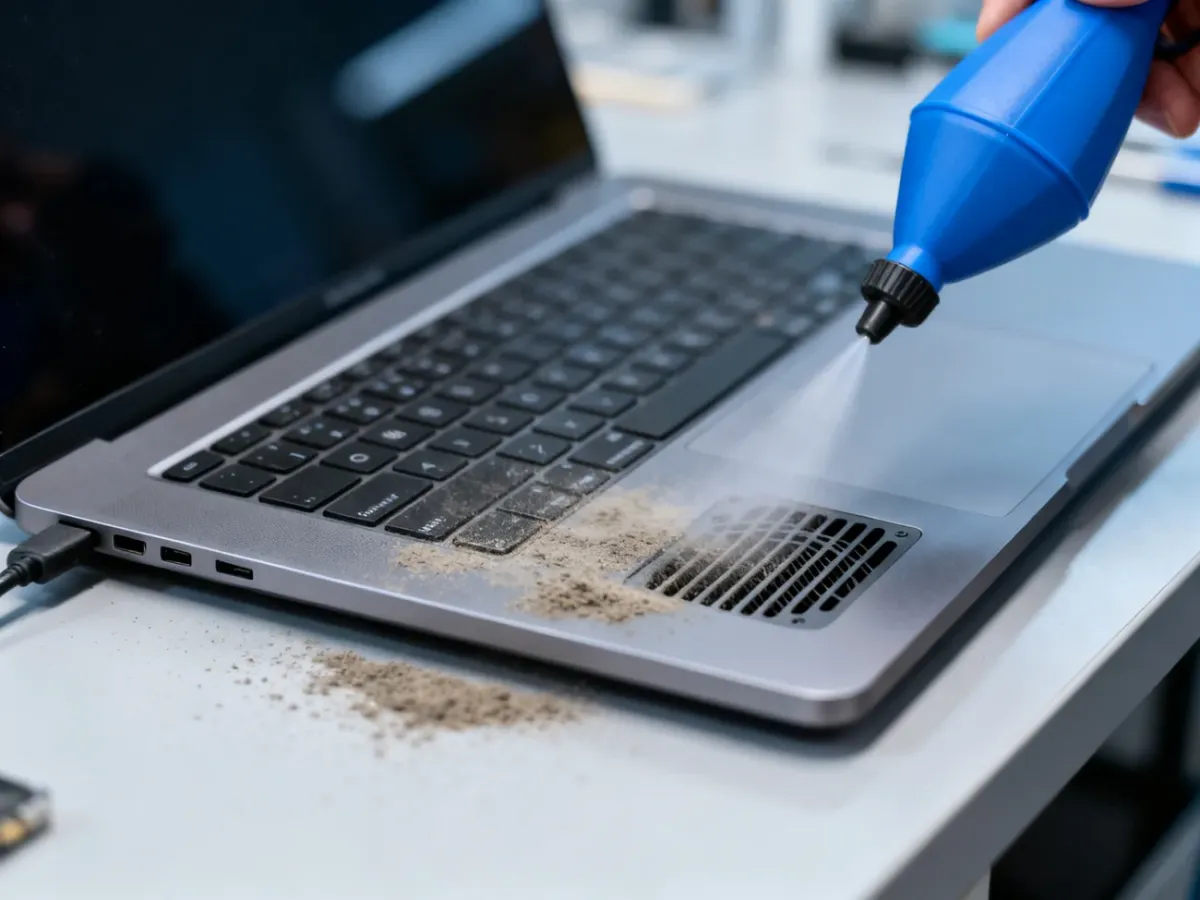
- Oczyść otwory i wentylator – po odłączeniu zasilania użyj krótkich serii sprężonego powietrza. Zablokuj łopatki wentylatora patyczkiem lub innym nieprzewodzącym elementem, aby nie obracały się gwałtownie. Nie kieruj strumienia z bardzo małej odległości i nie przechylaj puszki, ponieważ może wydostać się ciecz.
- Zleć konserwację układu chłodzenia – jeśli czyszczenie nie pomaga, przyczyną może być zużyta pasta termoprzewodząca, uszkodzony wentylator albo zabrudzony radiator od środka. Wymiana pasty wymaga demontażu chłodzenia, dlatego bez doświadczenia lepiej powierzyć ją serwisowi.
Sprężone powietrze dobrze usuwa luźny kurz z kratek i wentylatora, ale nie zawsze rozbija zwartą warstwę brudu między żeberkami radiatora. Jeśli po przedmuchaniu laptop nadal mocno się nagrzewa, dalsze czyszczenie przez otwory może nie wystarczyć.
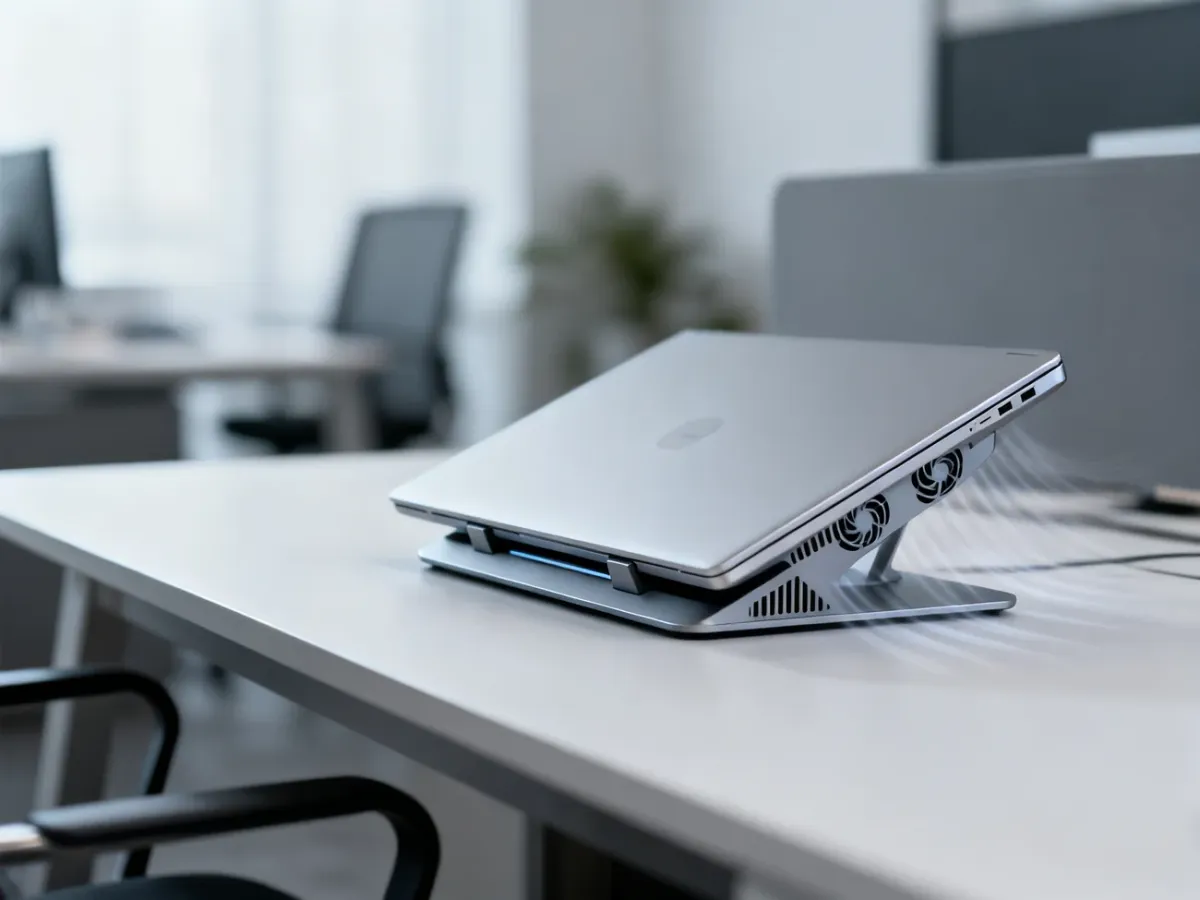
Podstawka chłodząca może poprawić dopływ powietrza od spodu i sprawdzić się podczas długiej pracy pod obciążeniem. Nie zastąpi jednak czyszczenia zatkanego układu chłodzenia. Podobny efekt, bez dodatkowego wentylatora, daje stabilne uniesienie tylnej części laptopa, o ile nie zasłania to żadnych kratek.
Kiedy nie otwierać obudowy samodzielnie?
Rozkręcanie laptopa wiąże się z ryzykiem uszkodzenia taśm, złączy, wentylatora lub płyty głównej. W niektórych modelach może też mieć znaczenie dla gwarancji. Oddaj sprzęt do serwisu, jeśli nie masz doświadczenia, laptop nadal się przegrzewa po czyszczeniu, wentylator wydaje piskujące lub chroboczące dźwięki albo urządzenie regularnie się wyłącza.
Nie chłodź rozgrzanego laptopa wodą, lodem ani strumieniem bardzo zimnego powietrza. Nagła zmiana temperatury może spowodować skraplanie wilgoci i dodatkowe uszkodzenia.
Jak zapobiegać przegrzewaniu laptopa?
Najprostsze zasady ograniczają zarówno ilość kurzu, jak i obciążenie układu chłodzenia:
- ustawiaj laptop na twardej, równej powierzchni,
- nie zasłaniaj wlotów i wylotów powietrza,
- utrzymuj biurko oraz otoczenie sprzętu w czystości,
- okresowo usuwaj kurz sprężonym powietrzem lub zlecaj pełne czyszczenie serwisowi,
- zamykaj nieużywane programy i kontroluj aplikacje uruchamiane wraz z systemem,
- wymianę pasty termoprzewodzącej zlecaj wtedy, gdy temperatury pozostają wysokie mimo drożnego i czystego chłodzenia.
Jeżeli laptop po czyszczeniu nadal osiąga bardzo wysokie temperatury, wyłącza się albo wentylator przestaje pracować, nie używaj go dalej pod dużym obciążeniem. W takiej sytuacji potrzebna jest diagnostyka układu chłodzenia, zasilania i podzespołów.