
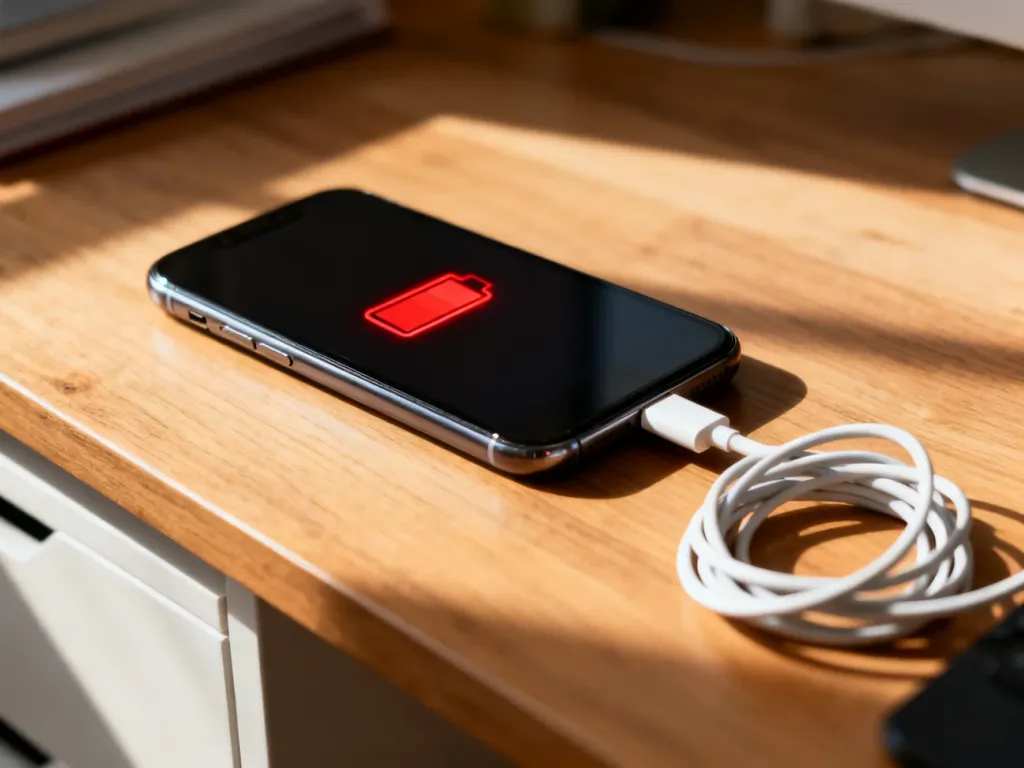
Szybkie rozładowywanie telefonu najczęściej wynika z jasnego ekranu, aplikacji działających w tle, lokalizacji albo słabego zasięgu. Zanim uznasz baterię za uszkodzoną, sprawdź statystyki zużycia energii – zwykle pozwalają znaleźć winowajcę w kilka minut.
Co może powodować szybki spadek baterii?
| Objaw | Możliwa przyczyna | Działanie |
|---|---|---|
| Telefon wyraźnie się nagrzewa | Aplikacja intensywnie działa w tle, procesor jest obciążony albo trwa aktualizacja systemu | Sprawdź statystyki baterii, zamknij lub ogranicz podejrzaną aplikację i zainstaluj dostępne aktualizacje |
| Procenty szybko spadają podczas używania telefonu | Wysoka jasność ekranu, gry, filmy, aparat lub transmisja danych | Zmniejsz jasność, włącz automatyczną regulację i ogranicz najbardziej obciążające funkcje |
| Bateria mocno traci energię w nocy | Synchronizacja, powiadomienia, odświeżanie w tle lub aplikacje korzystające z lokalizacji | Ogranicz aktywność w tle i wyłącz zbędne powiadomienia |
| Telefon szybko rozładowuje się w podróży lub budynku | Słaby sygnał sieci komórkowej i ciągłe wyszukiwanie połączenia | Połącz się z Wi-Fi, a w miejscu bez zasięgu włącz tryb samolotowy |
Słaby zasięg bywa pomijany podczas diagnozy. Telefon zużywa wtedy energię na próby utrzymania lub znalezienia połączenia. Podobnie działa ciągle aktywna lokalizacja, szczególnie gdy korzysta z niej kilka aplikacji.
Jak sprawdzić, co zużywa baterię?
Najpierw sprawdź systemową listę zużycia energii. Nazwy poszczególnych opcji mogą się różnić zależnie od producenta i wersji systemu, ale ścieżka zwykle prowadzi przez ustawienia baterii:
- Otwórz Ustawienia i wybierz sekcję Bateria. Na Androidzie może znajdować się pod nazwą „Bateria i wydajność” albo „Zużycie baterii”.
- Przejrzyj wykres rozładowywania oraz listę aplikacji. Zwróć uwagę na programy, które zużywają dużo energii mimo krótkiego czasu używania.
- Otwórz szczegóły podejrzanej aplikacji i sprawdź aktywność w tle. Jeśli działa wtedy, gdy jej nie używasz, ogranicz jej pracę w tle lub lokalizację.
- Na iPhonie wejdź w Ustawienia → Bateria. Zobaczysz użycie dzienne i porównanie z poprzednimi dniami, a także informacje o aktywności aplikacji i systemu.
- Sprawdź komunikaty systemowe. Po aktualizacji telefonu lub jego pierwszej konfiguracji część zadań może działać w tle przez pewien czas i przejściowo zwiększać zużycie energii.
Nie oceniaj aplikacji wyłącznie po jej miejscu na liście. Gra lub nawigacja może zużyć dużo energii, ponieważ rzeczywiście intensywnie z niej korzystasz. Większy powód do niepokoju pojawia się wtedy, gdy mało używana aplikacja stale działa w tle, wybudza telefon albo korzysta z lokalizacji.
Jak szybko ograniczyć zużycie energii?
Największą różnicę zwykle przynoszą zmiany w trzech obszarach:
Ekran
- Zmniejsz jasność wyświetlacza i włącz automatyczne dopasowanie do światła otoczenia.
- Skróć czas automatycznej blokady, aby ekran nie pozostawał aktywny bez potrzeby.
- Włącz tryb ciemny, jeśli korzystasz z telefonu z ekranem OLED lub AMOLED.
- W sytuacji krytycznie niskiego poziomu baterii ogranicz oglądanie filmów, gry i długą pracę z aparatem.
Aplikacje
- Ogranicz odświeżanie w tle aplikacjom, z których korzystasz rzadko.
- Wyłącz zbędne powiadomienia, ponieważ każde z nich może wybudzać ekran i system.
- Sprawdź uprawnienia lokalizacji i pozostaw stały dostęp tylko aplikacjom, które naprawdę go potrzebują.
- Włącz tryb oszczędzania energii, gdy potrzebujesz wydłużyć działanie telefonu bez ładowarki.
Łączność
- W miejscach z dobrym Wi-Fi korzystaj z niego zamiast z transmisji komórkowej.
- Wyłącz GPS, Bluetooth lub wyszukiwanie sieci Wi-Fi, gdy nie są potrzebne.
- W miejscu bez zasięgu włącz tryb samolotowy, szczególnie podczas podróży lub snu.
- Na obsługiwanych iPhone’ach ustaw 5G Auto, aby telefon przełączał się na LTE, gdy 5G nie daje wyraźnej korzyści.
Nie trzeba zamykać ręcznie każdej aplikacji po każdym użyciu. Ważniejsze jest znalezienie programów, które faktycznie zużywają energię w tle. Systemowe ograniczenia aktywności są zwykle lepszym rozwiązaniem niż ciągłe wymuszanie zamykania wszystkich aplikacji.
Kiedy winna jest zużyta bateria?
Akumulator z czasem traci pojemność wskutek naturalnej degradacji chemicznej. Po 2–3 latach intensywnego użytkowania krótszy czas pracy może być normalny, ale sam wiek telefonu nie wystarcza do diagnozy. Znaczenie ma też liczba cykli ładowania, temperatura i sposób korzystania z urządzenia.
Na iPhonie sprawdzisz to w menu Ustawienia → Bateria → Kondycja baterii lub „Kondycja baterii i ładowanie”. Komunikat o potrzebie serwisu albo wyraźnie obniżona maksymalna pojemność wskazują, że wymiana ogniwa może przywrócić normalny czas pracy. Na Androidzie podobne informacje mogą być dostępne w ustawieniach baterii, aplikacji producenta albo narzędziu diagnostycznym. Nazwa i zakres danych zależą od marki.
O problemie sprzętowym mogą świadczyć także nagłe wyłączenia przy pozostałych 20–30 procentach, gwałtowne skoki wskaźnika, bardzo krótki czas pracy mimo niewielkiego użycia oraz nagrzewanie bez wyraźnej przyczyny. Jeśli obudowa się wybrzusza, ekran odkleja albo telefon robi się bardzo gorący, przerwij ładowanie i skorzystaj z serwisu. Nie próbuj samodzielnie naciskać ani przebijać spuchniętego ogniwa.
Telefonu nie powinno się też zostawiać w pełnym słońcu ani rozgrzanym samochodzie. Wysoka temperatura przyspiesza zużywanie baterii i może pogorszyć jej stan, zwłaszcza podczas ładowania.
Co zrobić dalej?
Po zmianie ustawień obserwuj telefon przez 2–3 dni. Jeśli zużycie spadnie, przyczyną był najpewniej system, aplikacja lub sposób korzystania. Gdy bateria nadal szybko traci energię, telefon nagrzewa się bez powodu albo wyłącza przed rozładowaniem, warto zlecić sprawdzenie kondycji ogniwa w serwisie.

